

网络排障#
网卡驱动调试技巧#
Note
替换 <interface_name> 和 your_module 为实际的接口名称和模块名。
检查网卡连接状态#
基本命令#
使用 ip link 命令检查特定网卡(如 eth0)的状态:
ip link show eth0
结果解读#
正常连接状态: 包含
state UP
9: eth0: <BROADCAST,MULTICAST,UP,LOWER_UP> mtu 1500 qdisc pfifo_fast master br-lan state UP mode DEFAULT group default qlen 1000
    link/ether 40:00:c0:fe:01:05 brd ff:ff:ff:ff:ff:ff
未连接状态: 包含
state DOWN或者state UNKNOWN
9: eth0: <BROADCAST,MULTICAST,UP,LOWER_UP> mtu 1500 qdisc pfifo_fast master br-lan state UNKNOWN mode DEFAULT group default qlen 1000
    link/ether 40:00:c0:fe:01:05 brd ff:ff:ff:ff:ff:ff
进一步操作#
查看所有网卡状态:
ip link show检查网络配置文件,确保配置正确。
重启网络服务:
Debian/Ubuntu:
sudo systemctl restart networkingCentOS/RHEL:
sudo systemctl restart network
检查驱动是否加载#
使用 lsmod 命令#
lsmod | grep your_module
检查 dmesg 日志#
dmesg | grep your_module
使用 modinfo 命令#
modinfo your_module
检查 sysfs 文件系统#
ls /sys/module/your_module
使用 lspci 或 lsusb 命令#
PCI 网卡:
lspci | grep -i networkUSB 网卡:
lsusb | grep -i network
使用 ethtool 命令#
查看网卡驱动详细信息:
ethtool -i <interface_name>
如何判断 WAN 口是否已联网#
要判断 wan1 和 wan5 是否已经联网,可以按照以下步骤操作:
1. 使用 ping 命令#
通过 ping 命令测试网络连通性。
ping -I wan1 8.8.8.8
ping -I wan5 8.8.8.8
-I指定网络接口。8.8.8.8是 Google 的公共 DNS 服务器。
如果收到回复,说明接口已联网。
2. 使用 ip 命令#
查看接口的 IP 地址和状态。
ip addr show wan1
ip addr show wan5
如果接口有 IP 地址且状态为
UP,通常表示已联网。
3. 使用 ifconfig 命令#
查看接口状态。
ifconfig wan1
ifconfig wan5
有 IP 地址且接口状态为
UP时,通常表示已联网。
4. 检查路由表#
查看路由表确认接口是否配置了默认路由。
ip route show
如果
wan1或wan5有默认路由,通常表示已联网。
5. 使用 curl 或 wget#
通过 curl 或 wget 测试网络访问。
curl --interface wan1 http://example.com
curl --interface wan5 http://example.com
如果能获取网页内容,说明接口已联网。
6. 查看系统日志#
检查系统日志获取接口状态信息。
dmesg | grep wan1
dmesg | grep wan5
日志中可能包含接口的连接状态信息。
外网访问实验室服务器#
路由器管理页面#
一般是 http://192.168.3.1 或者 http://192.168.0.1
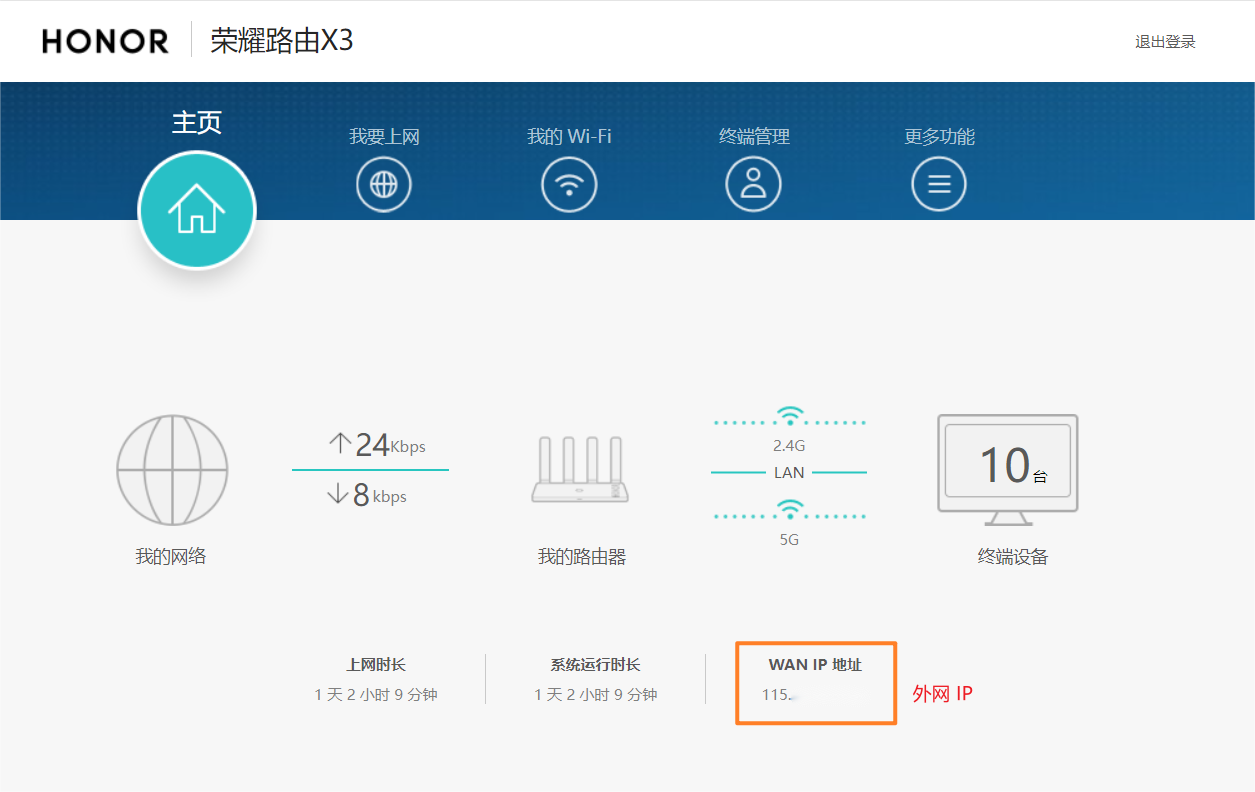
Fig. 24 路由器管理页面#
添加端口映射规则#
1、添加端口映射
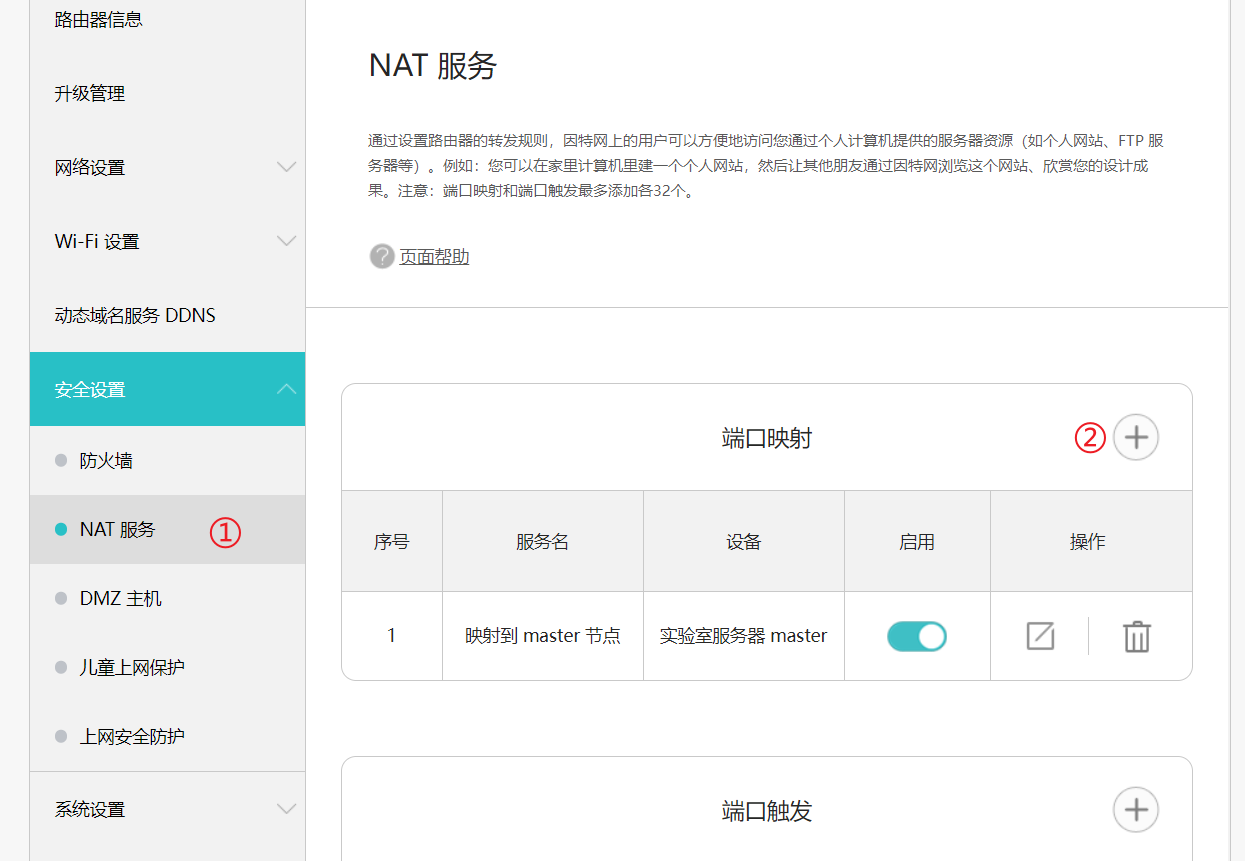
Fig. 25 添加端口映射#
2、配置映射规则
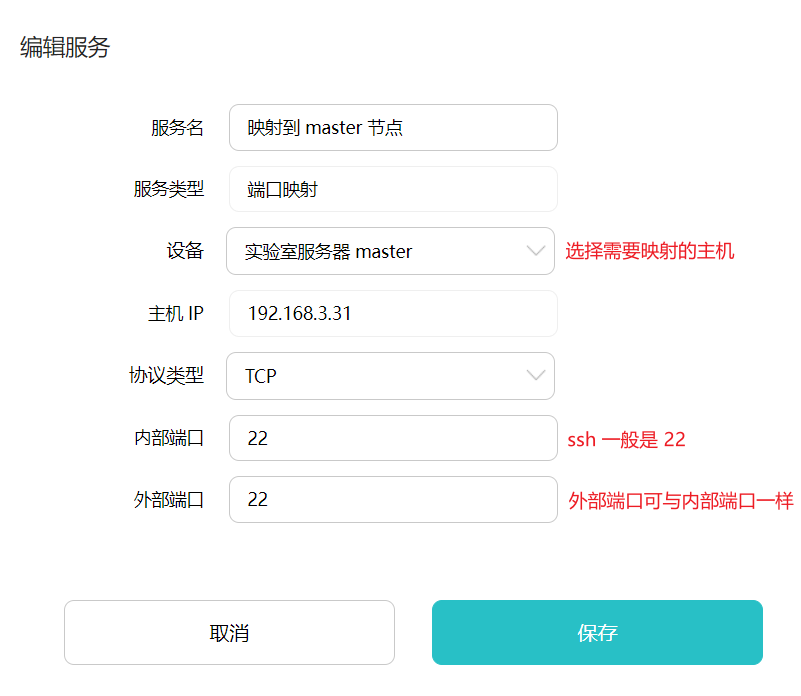
Fig. 26 配置映射规则#
测试 SSH 连接#
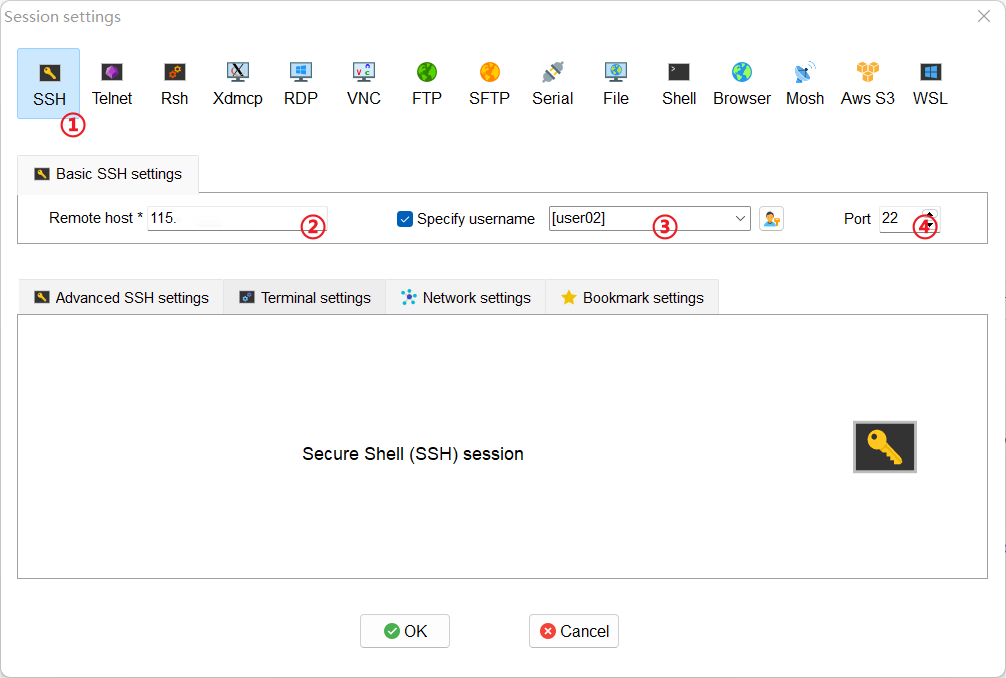
Fig. 27 测试 SSH 连接#