AI 加速器环境(CUDA / NPU)#
CUDA + OpenCV#
软件环境#
本教程在 WSL2 Ubuntu 20.04 上测试通过。
安装完成 CUDA 12 后,nvcc --version 的输出类似:
$ nvcc --version
nvcc: NVIDIA (R) Cuda compiler driver
Copyright (c) 2005-2024 NVIDIA Corporation
Built on ...
Cuda compilation tools, release 12.x, V12.x...
CUDA 路径#
$ whereis cuda
cuda: /usr/lib/cuda /usr/include/cuda.h /usr/local/cuda
安装步骤#
1. 安装 CUDA 密钥环和更新#
wget https://developer.download.nvidia.com/compute/cuda/repos/ubuntu2004/x86_64/cuda-keyring_1.1-1_all.deb
sudo dpkg -i cuda-keyring_1.1-1_all.deb
sudo apt-get update
2. 安装 cuDNN#
sudo apt-get -y install cudnn
sudo apt-get -y install cudnn-cuda-12
也可以手动下载对应 CUDA 版本的 cuDNN 归档文件安装(二选一即可):
# 下载并解压 cuDNN 归档文件
wget https://developer.download.nvidia.com/compute/cudnn/redist/cudnn/linux-x86_64/cudnn-linux-x86_64-9.2.0.82_cuda12-archive.tar.xz
tar -xvf cudnn-linux-x86_64-9.2.0.82_cuda12-archive.tar.xz

# 复制头文件和库文件
sudo cp cudnn-*-archive/include/cudnn*.h /usr/local/cuda/include
sudo cp -P cudnn-*-archive/lib/libcudnn* /usr/local/cuda/lib64
sudo chmod a+r /usr/local/cuda/include/cudnn*.h /usr/local/cuda/lib64/libcudnn*
3. 准备 OpenCV 源码#
mkdir -p opencv
cd opencv
git clone https://github.com/opencv/opencv.git
git clone https://github.com/opencv/opencv_contrib.git
4. 配置和编译 OpenCV#
cd opencv
mkdir build && cd build

cmake -D CMAKE_BUILD_TYPE=RELEASE \
    -D CMAKE_INSTALL_PREFIX=/usr/local \
    -D OPENCV_EXTRA_MODULES_PATH=../../opencv_contrib/modules \
    -D WITH_CUDA=ON \
    -D OPENCV_DNN_CUDA=ON \
    -D CUDA_ARCH_BIN=8.6 \
    -D CUDA_ARCH_PTX="" \
    -D CUDA_TOOLKIT_ROOT_DIR=/usr/local/cuda \
    -D CUDNN_LIBRARY=/usr/local/cuda/lib64/libcudnn.so \
    -D CUDNN_INCLUDE_DIR=/usr/local/cuda/include \
    -D WITH_CUBLAS=ON \
    -D WITH_NVCUVID=ON \
    -D BUILD_opencv_python3=ON \
    -D WITH_FFMPEG=ON \
    -D WITH_GSTREAMER=ON \
    -D WITH_V4L=ON \
    -D BUILD_opencv_videoio=ON \
    -D BUILD_EXAMPLES=OFF ..

make -j$(nproc)
sudo make install
5. 清理潜在的冲突#
pip uninstall opencv-python
pip uninstall opencv-python-headless
注意事项#
CUDA 架构配置:
CUDA_ARCH_BIN=8.6对应 Ampere 架构(如 RTX 30 系列),请根据您的 GPU 架构调整(例如 Turing 为 7.5、Ada Lovelace 为 8.9)。环境变量:编译完成后,建议更新库路径:
sudo ldconfig验证安装:可以通过以下命令验证 OpenCV 是否成功编译并支持 CUDA:
import cv2
print(cv2.__version__)
print(cv2.cuda.getCudaEnabledDeviceCount())
依赖安装:如果编译过程中缺少依赖,可以使用以下命令安装常见依赖:
sudo apt-get install build-essential cmake git pkg-config \
     libgtk-3-dev libavcodec-dev libavformat-dev libswscale-dev \
     libv4l-dev libxvidcore-dev libx264-dev libjpeg-dev \
     libpng-dev libtiff-dev gfortran openexr libatlas-base-dev \
     python3-dev python3-numpy libtbb2 libtbb-dev libdc1394-22-dev
用 NPU 训练神经网络#
检查是否支持 NPU#
pip install openvino
python -c "from openvino import Core; print(Core().available_devices)"
[‘CPU’, ‘GPU’, ‘NPU’]
下载和运行示例代码#
git clone https://github.com/openvinotoolkit/openvino_notebooks
在 Windows 上安装环境:openvinotoolkit/openvino_notebooks
将示例代码中运行实例的载体改为 NPU:
device = widgets.Dropdown(
    options=core.available_devices + ["AUTO"],
    value='NPU',  # 改为 NPU 既可使用 NPU 资源
    description='Device:',
    disabled=False,
)
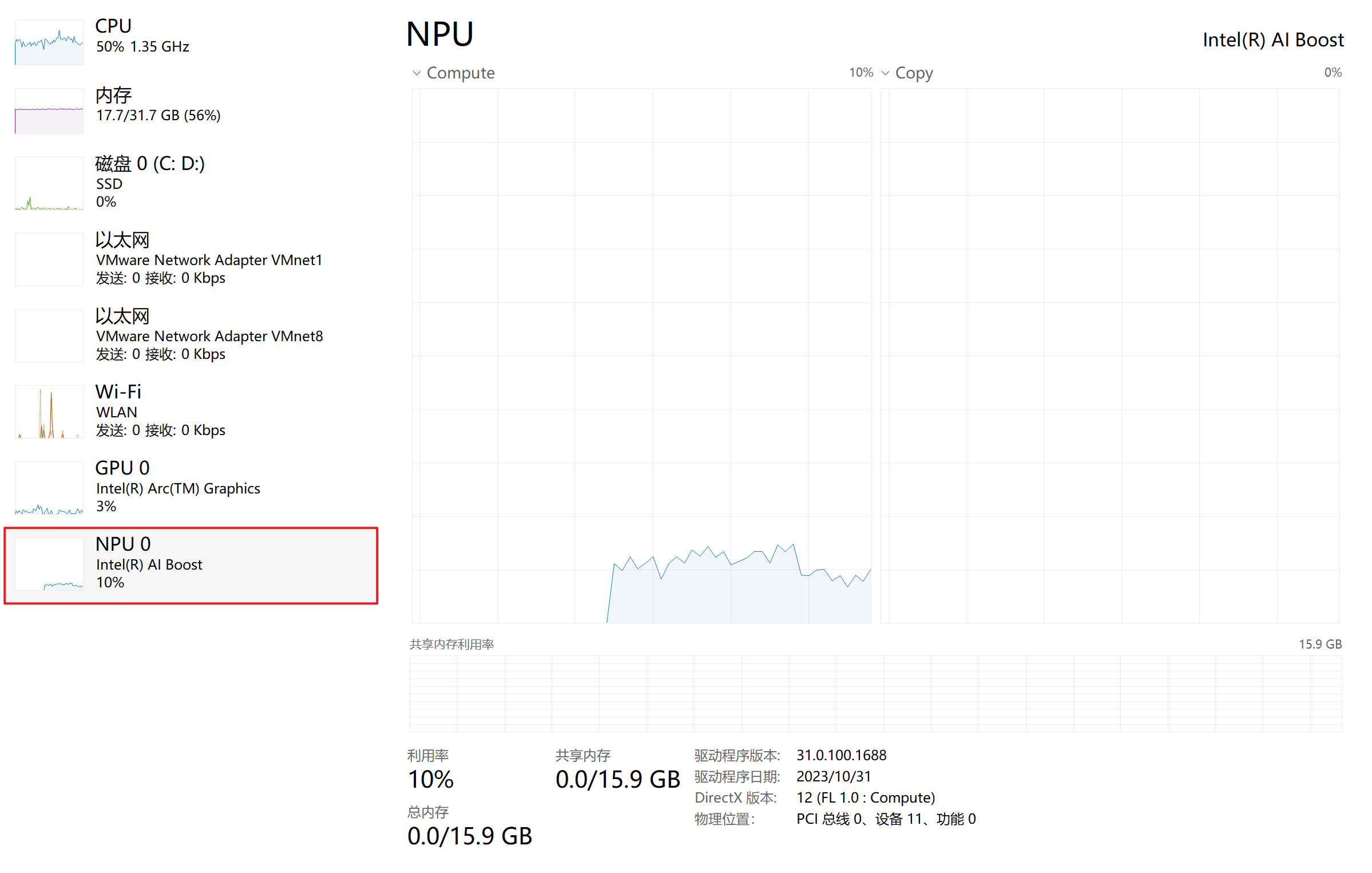
观察实验结果#